Создание товаров импортом из Excel
Справочник товаров можно быстро загрузить в МойСклад с помощью импорта. При импорте загружаются все характеристики, данные об остатках и другая необходимая вам информация. С помощью импорта можно добавлять в МойСклад новые товары и обновлять существующие — например, добавлять в карточки товаров изображения или модификации.
Поддерживается импорт из файлов Excel (xls, xlsx) и CSV. Максимальный размер файла — 10 Мб.
Подготовка
- Перейдите в раздел Товары → Товары и услуги.
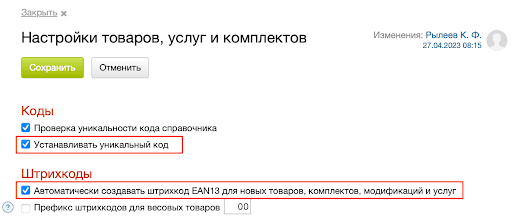
- Нажмите на шестеренку и отметьте галочкой настройки:
- Устанавливать уникальный код;
- Автоматически создавать штрихкод EAN13 для новых товаров, комплектов, модификаций и услуг.
- Нажмите на кнопку Импорт, выберите Импорт из Excel.
- Скачайте подходящий пример: Шаблон импорта (простой), Шаблон импорта (подробный), Шаблон импорта (Казахстан).
- Приведите вашу таблицу в соответствие примеру. При заполнении таблицы важно учесть:
- Наименование — поле обязательно для заполнения. Наименование должно быть уникальным. В исключительных случаях можно использовать уникальный код, но этот вариант нежелателен;
- Штрихкод — чтобы внести штрихкод товара в МойСклад, укажите его в таблице. Если штрихкод не указан, но включена настройка Автоматически создавать штрихкод EAN13 для новых товаров, комплектов, модификаций и услуг (см. пункт 2), штрихкод EAN13 для товара генерируются при импорте автоматически, даже если в файле отсутствует соответствующий столбец.
Импорт новых товаров
Рекомендуем сначала провести тестовый импорт на 5–10 позиций и проверить, все ли данные заполняются так, как ожидалось. Удалить некорректно созданные товары и группы импортом не получится, это нужно будет делать вручную в справочнике товаров.
Если тест прошел корректно, повторите импорт для остальных товаров.
-
Перейдите в раздел Товары → Товары и услуги.
-
Нажмите на кнопку Импорт, выберите Импорт из Excel.
-
Нажмите на кнопку Загрузить и выберите подготовленный файл со списком товаров. Откроется предпросмотр данных.
-
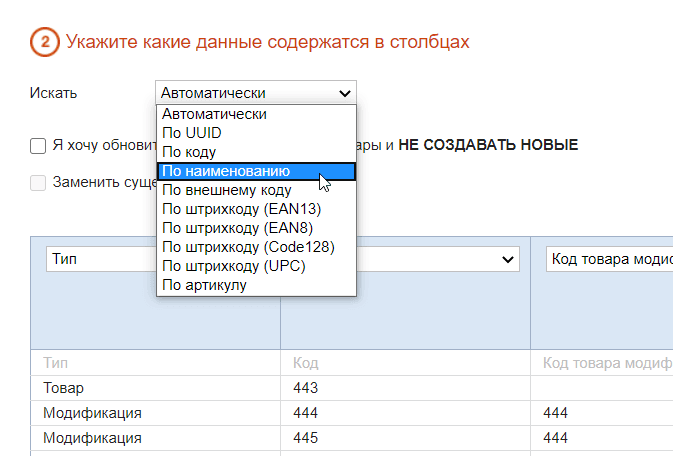
В меню Искать выберите, по какому полю МойСклад будет определять существующие позиции: По коду, По наименованию, По внешнему коду, По штрихкоду, По артикулу или Автоматически. Убедитесь, что значения этого поля в файле уникальные. Иначе один товар многократно перезапишется, а новые не будут созданы.
Вариант По UUID при создании новых товаров выбирать нельзя. UUID присваивается товару автоматически при создании, задать это значение самостоятельно или изменить невозможно.
-
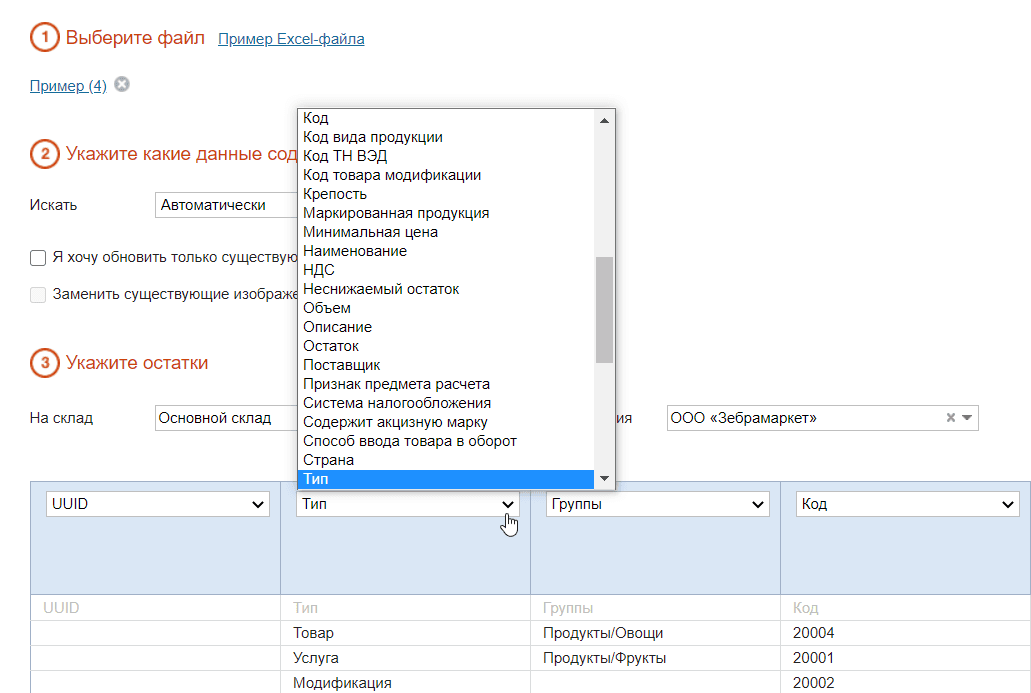
Настройте соответствие столбцов вашей таблицы полям в МоемСкладе. Для этого нажмите на заголовок столбца и выберите в списке название поля. Если вы не хотите загружать столбец, выберите в списке значение Не загружать.
-
Нажмите на кнопку Импорт вверху — запустится импорт. Дождитесь окончания импорта и просмотрите результаты.
Импорт комплектов
C помощью импорта нельзя создавать новые комплекты и обновлять комплектующие. Но можно обновлять характеристики в существующих комплектах, например менять цены или страну.
Импорт изображений
- Загрузите изображение в хранилище файлов, например в Google Drive.
- Скопируйте ссылку на изображение. Обычно для этого нужно кликнуть по картинке правой кнопкой мыши и выбрать в меню пункт Скопировать ссылку или Поделиться → Скопировать ссылку.
- Вставьте ссылку в колонку Изображение в вашей таблице. Чтобы добавить несколько картинок, укажите несколько ссылок, разделяя их символом «;». Например:
http://ссылка.jpg;http://ссылка2.jpg.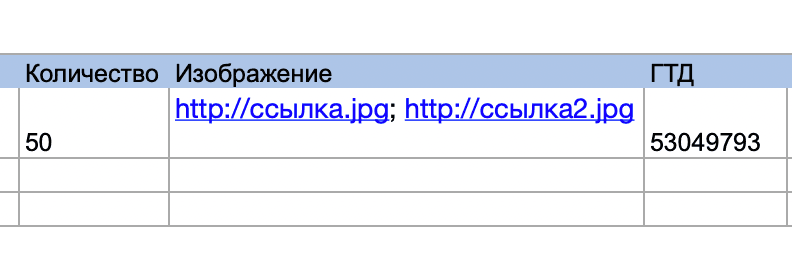
Импорт карточек контента
Можно импортировать карточки контента. При импорте передаются:
- Карточка контента,
- Площадка продаж,
- Канал продаж,
- Название товара,
- Описание товара,
- Изображения для карточек контента (ссылки).
Импорт в подгруппу
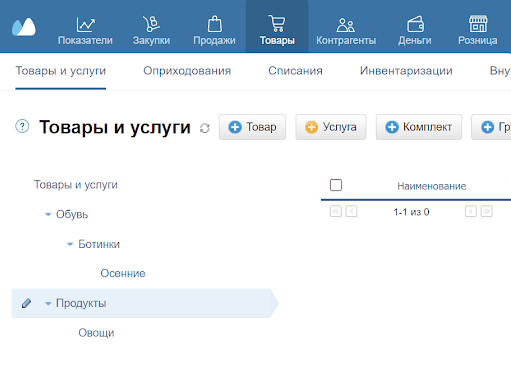
Чтобы импортировать товары в подгруппу, укажите полный путь к ней, используя символ «/»
Например: Продукты/Овощи, Обувь/Ботинки/Осенние.
Импорт упаковки
- Чтобы импортировать упаковки для товаров, добавьте в таблицу в Excel-файле столбцы:
- Единицы измерения — кг, шт и другие;
- Упаковка — количество единиц измерения в упаковке.
- Импортируйте товары (см. пункты 1-5). Проверьте соответствие столбцов вашей таблицы полям в МоемСкладе. Выберите соответствие Упаковка: Новая. Например, вы импортируете файл со столбцами Упаковка: Коробка и Упаковка: Ящик, в которых вы уже указали единицы измерения и количество (4 кг и 100 кг). Таким образом, в товары импортируются упаковки Коробка и Ящик. В упаковке Коробка будет 4 кг, в упаковке Ящик — 100 кг.
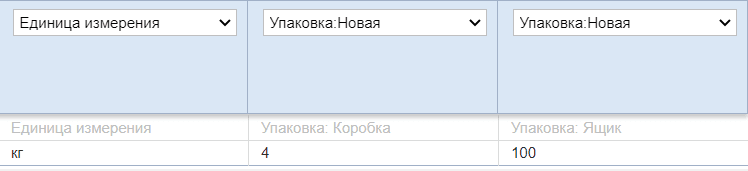
- Нажмите на кнопку Импорт вверху — запустится импорт. Дождитесь окончания импорта и просмотрите результаты.
Импорт НДС
НДС в файле указывается без символа ”%». Возможные значения:
- без НДС;
- 0;
- 10;
- 18;
- 20.
НДС можно указать для Группы. Значение НДС будет применяться для всех товаров этой группы.
Импорт маркированных товаров
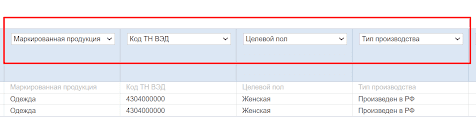
С помощью импорта можно создать товары со специфическими параметрами, которые появляются у отдельных групп товаров, подлежащих обязательной маркировке.
Например, для категории Одежда, это параметры: ТН ВЭД, Целевой пол, Тип производства.
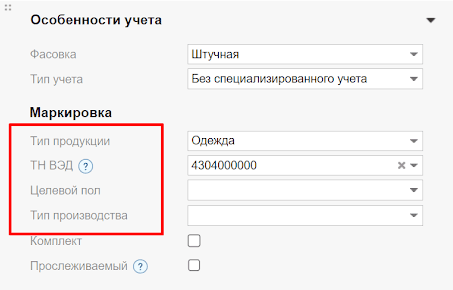
Скачайте шаблон и укажите товарную группу в столбце Маркированная продукция и значения для специальных полей.